五分钟做出第一张思维导图的完整步骤
入门最快的路径不是读功能清单,而是跟着一套成熟教程把一张小图从头画到尾。下面这套步骤出自一篇流传很广的入门教程,例子是给葡萄酒知识建图,五分钟走完,之后画什么都一样。
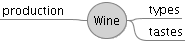
画出骨架(第一分钟)
- 按 Ctrl+N 新建一张图,画布中央出现写着默认文字的根节点。
- 用鼠标点一下根节点,输入主题词(教程里是 Wine,你可以写任何主题),按回车确认。
- 选中根节点后按 Insert 键,右侧长出一个子节点,输入内容,回车。
- 再按一次回车,会在刚建好的节点下方长出同级兄弟节点。
- 想在根节点左边长分支:把焦点移回根节点(鼠标移过去即可,不用点),按 Insert,新节点长在左侧。
到这一步,一张有左右两个方向、四个节点的最小导图就完成了。
添肉(第二三分钟)
- 选中某个分支末端节点,按 Insert 往深处长,按回车往旁边长,内容用键盘输完回车即确认。
- 教程的例子继续加了葡萄品种分支(红、白、桃红、起泡、加强)与产地、风味分支。
收尾保存(第四五分钟)
- Ctrl+S 保存,选个位置给文件起名,默认得到 .mm 后缀的文件。
- 保存完可以把图关掉再打开验证一遍。
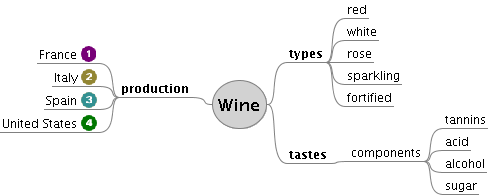
成品长什么样
上面成品图里可以看到进阶元素:产地分支上挂了带数字的圆形图标当序号用,分支按主题分了颜色,节点粗细不同表示层级深浅。这些都是后面章节的内容——美化导图分组逐个讲。
卡住了
- 节点删错了:老版本没有撤销键的场合,靠自动保存兜底,见自动保存与撤销。
- 想知道为什么是这三个键:下一节专门解释。