主界面导览:菜单栏、图标工具条与画布各管什么
第一次打开软件,窗口里除了中央一个椭圆节点,还有几块容易被忽略的区域。先认识它们,后面各章的操作才有落点。
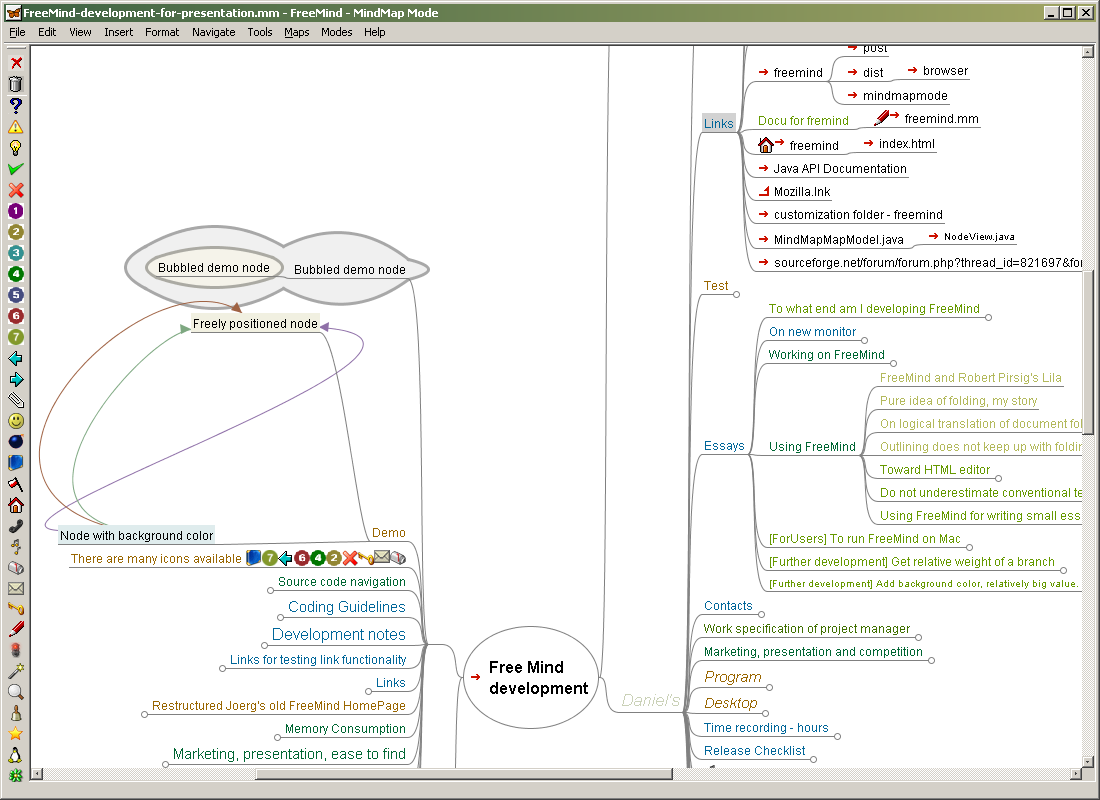
五个区域
- 顶部菜单栏:File、Edit、View、Insert、Format、Navigate、Tools、Maps、Modes、Help 十个菜单,文件操作、导出、偏好设置都在里面。菜单项右侧标注的快捷键与本手册快捷键相关章节一致。
- 工具栏:新建、打开、保存、导出等高频动作的按钮排成一条,可以把常用的两条工具栏拖出来并排摆放,节省纵向空间。
- 左侧图标工具条:一竖排小图标,点击就把对应图标插到当前节点文字前,用来给任务打状态标记,详见图标工具条一节。
- 中央画布:导图本体所在。按住背景拖动可以平移整张图,滚轮也能移动视图。
- 地图标签:同时打开多张图时,地图之间通过菜单或快捷键切换,右键画布空白处的弹出菜单里也能直接跳转。
两种画布上的常见状态
- 选中的节点以灰色高亮显示,此时直接敲字即可编辑。
- 节点左侧的小圆圈表示「这里可以折叠或展开」,点击圆圈与点击节点文字是两个不同动作:前者管折叠,后者管选中。
界面上找不到的东西
- 没有登录按钮、没有云同步入口:这是一款纯单机软件。
- 没有侧边栏式的大纲面板:大纲视图靠切换模式实现,按 Alt+1、Alt+2、Alt+3 分别进入导图、浏览与文件三种模式。
- 没有撤销按钮的老版本界面上,防丢数据靠自动保存,机制见自动保存一节。
界面元素不多,是因为这款软件把效率押在键盘上。菜单只是兜底,真正的操作节奏在三个键建全图里展开。